目录
准备工作
环境安装
OpenClaw安装
准备工作
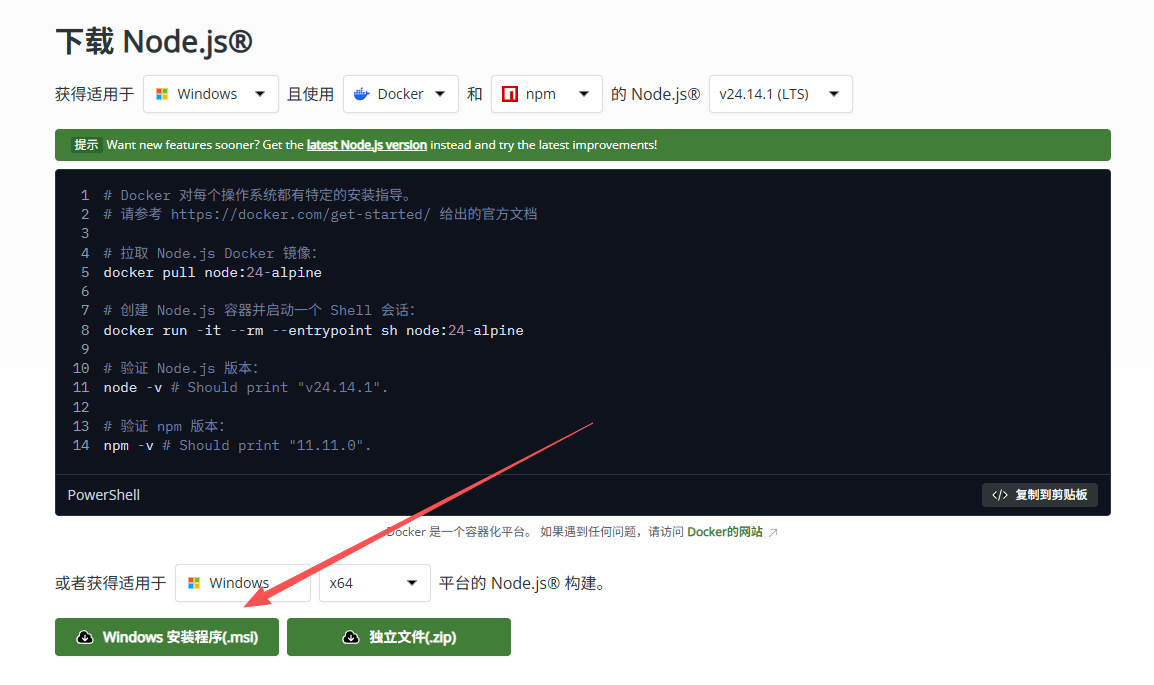
1. 下载必要软件
https://nodejs.org/zh-cn/download
建议选择 LTS 版本(长期支持版),更适合生产环境使用。
2. 设置 PowerShell 执行策略
Windows 默认会阻止脚本执行,需要先修改执行策略
Set-ExecutionPolicy -ExecutionPolicy RemoteSigned -Scope CurrentUser -Force说明: RemoteSigned 允许本地执行的脚本,对于远程下载的脚本需要签名。这是平衡安全性和可用性的最佳选择。
一、环境安装
1、安装Nodejs
在官网中下载node安装包并运行下载好的 Node.js 安装包,一路点击 “Next” 即可完成安装。
安装完成后在Powershell中验证安装是否成功:
node --version
npm --version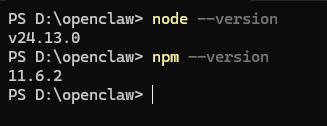
2、配置国内镜像源
npm config set registry https://registry.npmmirror.com/验证配置
npm config get registry输出如下

二、配置API-Key密钥
我们使用智谱的API密钥使用免费模型进行体验,后续想使用付费模型再修改
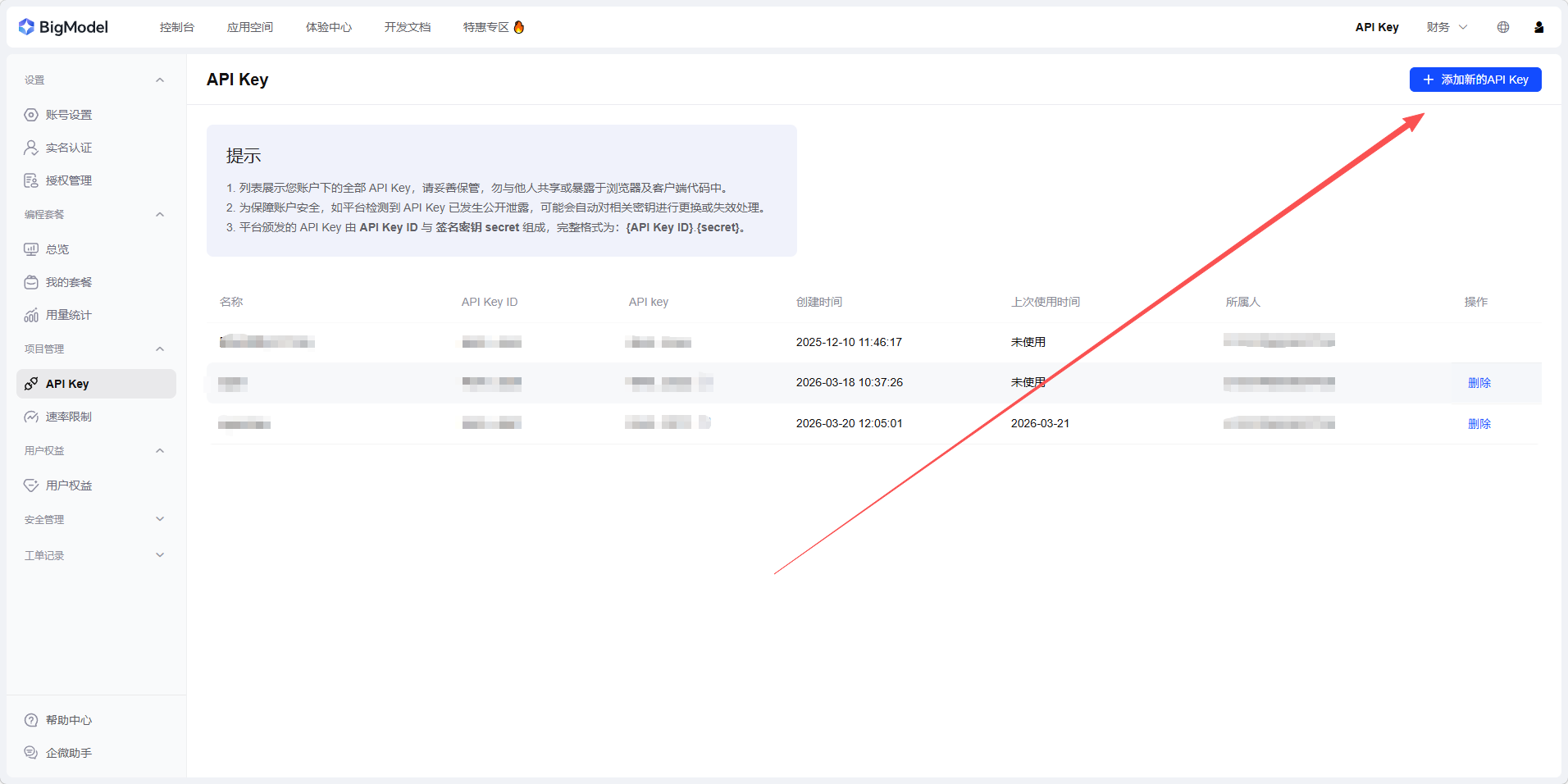
1.打开智谱开放者平台
登陆后打开右上角的控制台
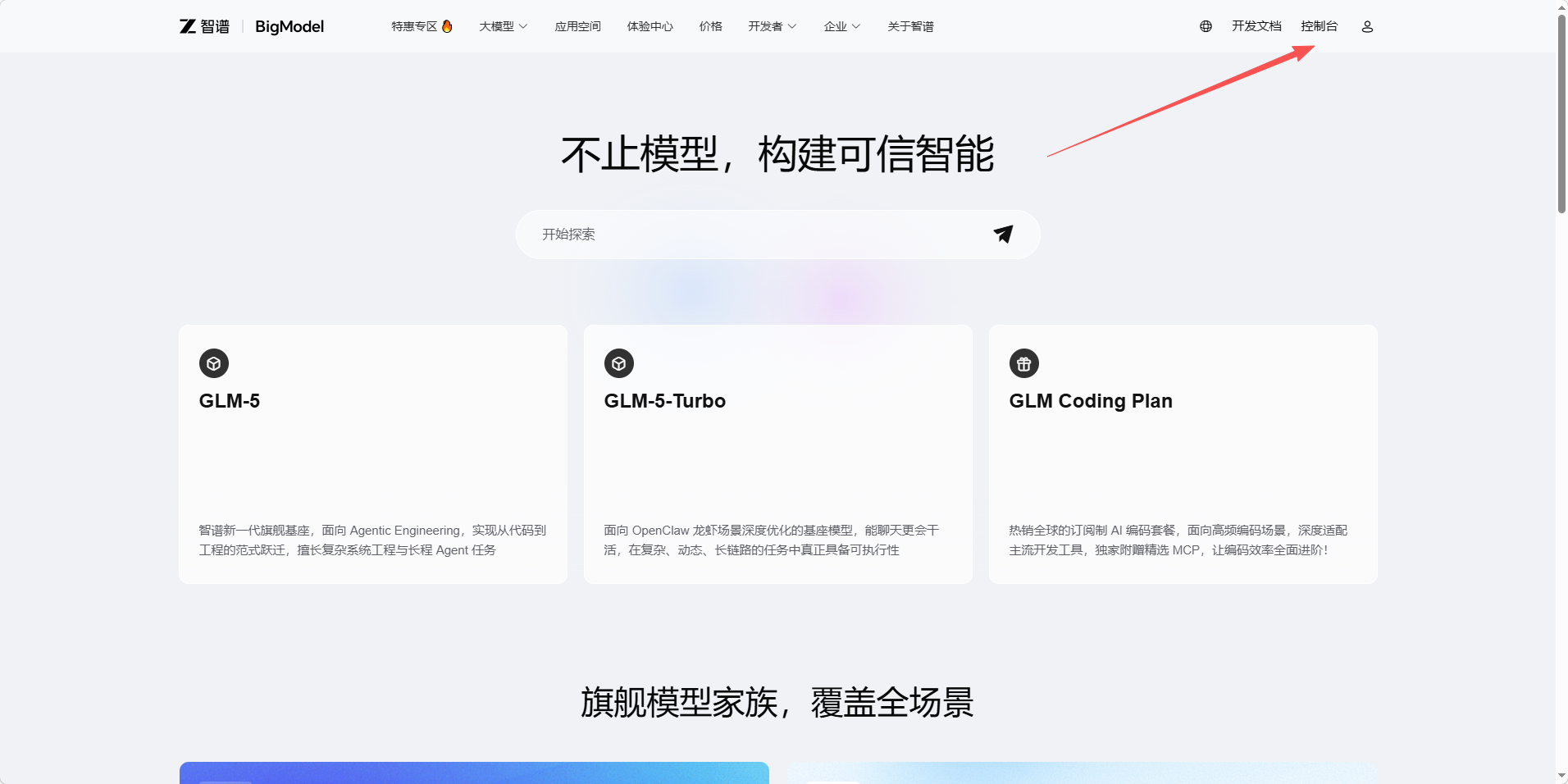
继续点击右上角的API-Key

创建你的API-Key并保管好
三、OpenClaw安装
标准安装方式
npm install -g openclaw验证安装
openclaw --version初始化OpenClaw
运行以下命令进行初始配置:
openclaw onboard --install-daemon配置步骤如下:
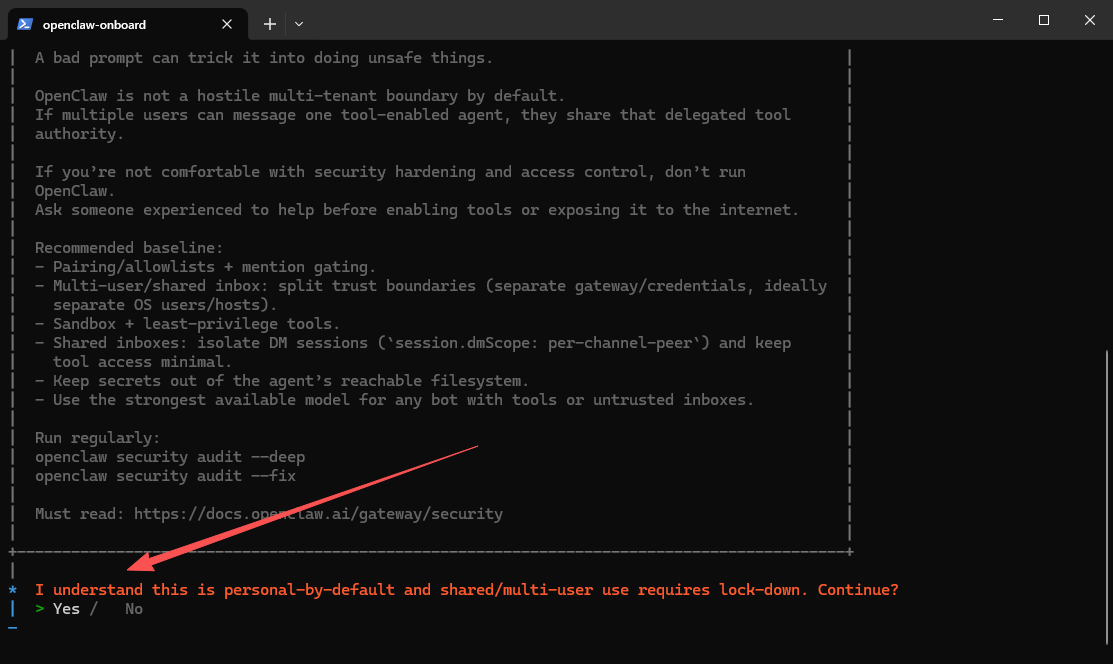
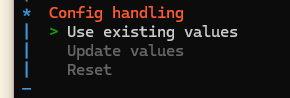
选择快速启动

模型选择我们选择智谱的模型
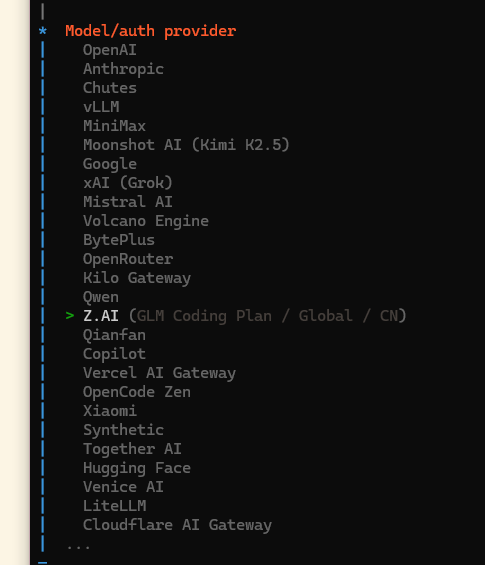
选择CN
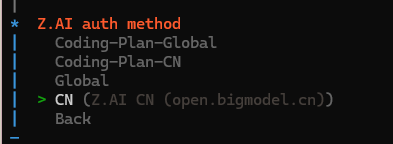
使用API-Key

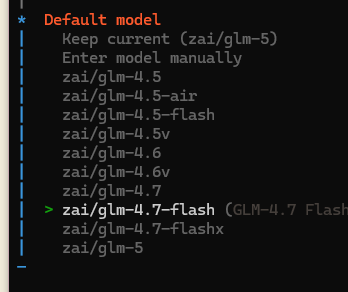
将刚才我们所获取的API-Key填入进去选择glm-4.7-flash
通道通信先不配置
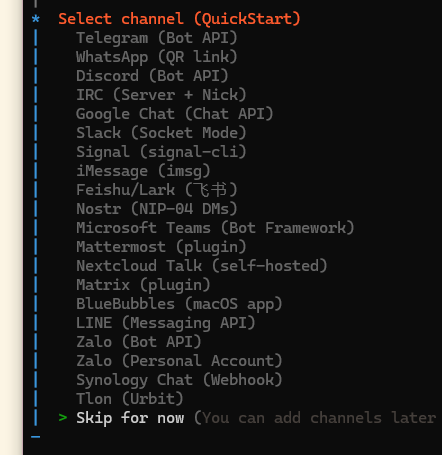
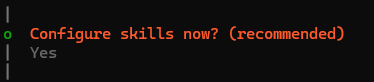
空格选择回车,后续都先选择跳过
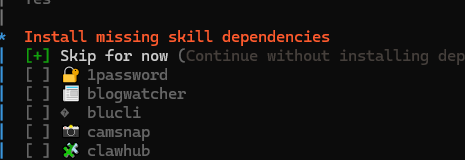
如果你没有openai等api密钥,全部选择No
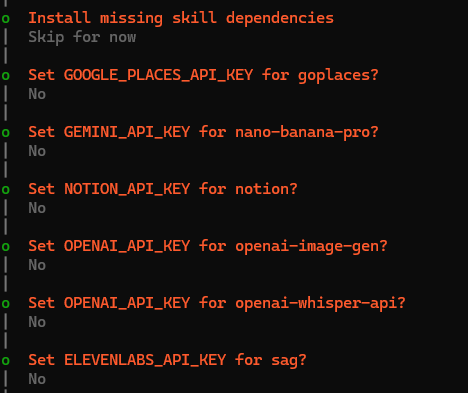
依然跳过
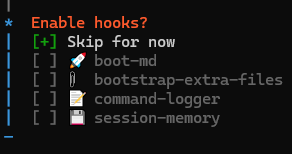
网关服务选择install安装即可
随后会自动打开浏览器,不必在意关闭即可。
Powershell启用网关服务然后浏览器访问[[http://127.0.0.1:18789]]
openclaw gateway使用以下命令会输出带URL链接
openclaw dashboard --no-open四、问题处置
1、若提示网关已启用,使用openclaw gateway stop先停止网关再启动
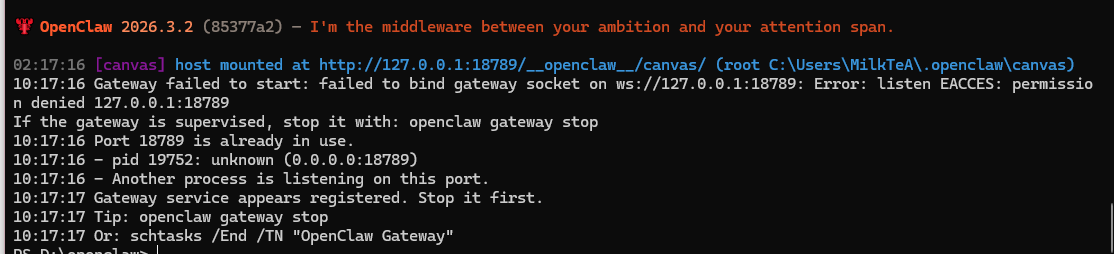
2、若浏览器无法访问,使用openclaw config配置一下网关,箭头所指的Token可以自行设定,设定后重新执行openclaw gateway即可
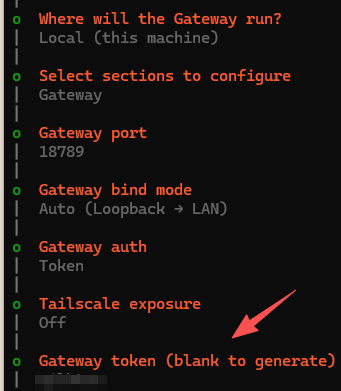
若网关停止后重新运行依然提示,步骤如下
1.按下win+x,选择windwos powershell(管理员),运行以下命令:
netstat -ano | findstr :18789
类似输出如下:
TCP 0.0.0.0:18789 0.0.0.0:0 LISTENING 19752
TCP 127.0.0.1:18789 127.0.0.1:56946 TIME_WAIT 0
TCP 127.0.0.1:18789 127.0.0.1:57084 FIN_WAIT_2 19752
TCP 127.0.0.1:18789 127.0.0.1:57114 ESTABLISHED 19752
TCP 127.0.0.1:57084 127.0.0.1:18789 CLOSE_WAIT 24088
TCP 127.0.0.1:57114 127.0.0.1:18789 ESTABLISHED 24088
TCP 192.168.1.101:57115 172.27.216.188:18789 SYN_SENT 19752
根据最后一列的PID进行删除,0的话无需在意,如这里的PID为19752,
则执行如下命令:taskkill /PID 19752 /F
输出应如下:成功: 已终止 PID 为 19752 的进程。
随后再重启网关即可
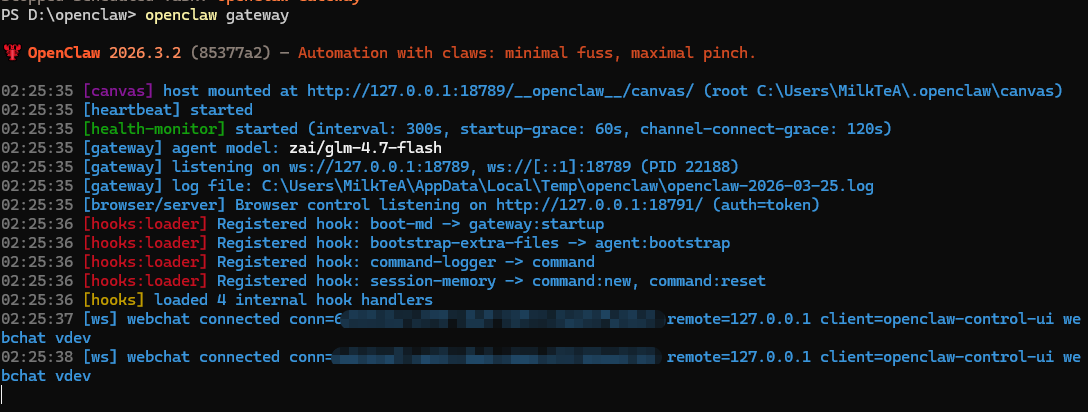
运行成功截图